# Identifiants & Office 365
# Les identifiants utilisés au CIUSSS-CN Recherche
A votre adhésion à un des 4 centres de recherche du CIUSSS-CN un **identifiant unique** (*login*) vous sera créé indépendant de l'identifiant utilisé sur le réseau de l'Université (IDUL) ou de l'identifiant utilisé sur le réseau de la santé (R03 - @ssss.gouv.qc.ca).
Cet identifiant sera notamment utilisé pour:
- **vous connecter et ouvrir une session personnelle sur les stations de travail** du centre (pour les centres raccordés à l'Université - *en cours*)
- **les différents services d'infonuagiques** mis à disposition: stockage cloud, chat, réservation de salles, etc...
#### Services en Single Sign-On (Authentification Unique)
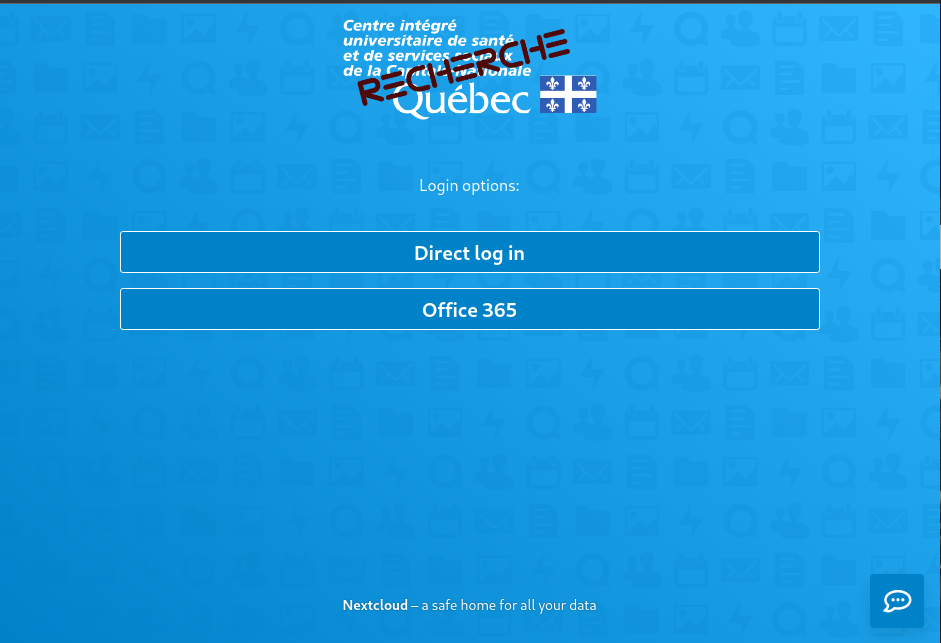
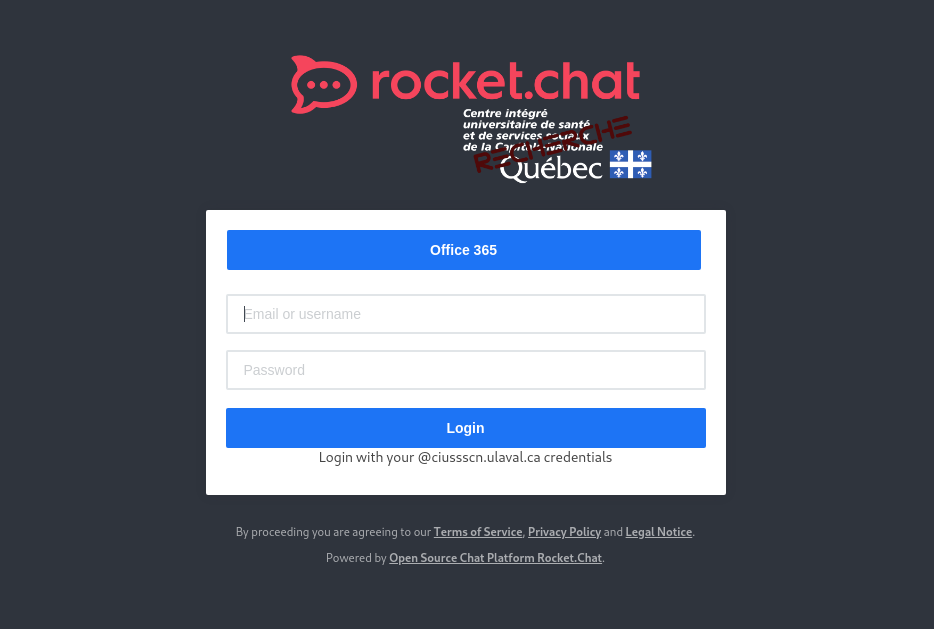
Les adresses courriels **@ssss.gouv.qc.ca** ainsi que **@faculté.ulaval.ca** sont toutes deux reliées à un compte Office 365 offert par les institutions respectives. Ces institutions ne communiquant pas entre-elles, certaines fonctionnalités liées à Office ne sont pas permises comme le partage de fichiers entre institutions ou la communication avec Teams. C'est pourquoi le CIUSSS-CN se dote d'un **répertoire mixte**, appelé **tenant**, fonctionnant sur la base d'invitations. Lorsque votre login CIUSSS-CN Recherche est créé, celui-ci est automatiquement associé à votre compte Office 365 et une invitation est envoyée pour rejoindre le tenant du CIUSSS-CN Recherche. Une fois acceptée, vous pourrez utiliser votre authentification Office 365 des institutions respectives pour ouvrir une session sur les services infonuagiques. Ainsi sur chacun des services vous devriez avoir la possibilité *soit d'utiliser votre login+password du CIUSSS-CN, soit votre compte Office 365 en Single Sign-On (SSO):*
##### Le Cloud
[](https://doc.exp.ciussscn.ulaval.ca/uploads/images/gallery/2021-12/e8ljMsKGUwmuyP7G-image-1638556383329.png)
##### Le Chat
[](https://doc.exp.ciussscn.ulaval.ca/uploads/images/gallery/2021-12/xQrn1Up6qv2oqbYc-image-1638556484434.png)
#### Comment trouver son login
Initialement, à chaque création de compte une invitation vous est envoyée pour rejoindre le *tenant* du CIUSSS-CN Recherche vous donnant accès rapidement grâce au SSO aux services infonuagiques mais certains services ne sont pas compatibles avec cet méthode authentification rapide notamment:
- L'ouverture des sessions sur les stations de travail
- L'accès au cloud par WebDav
Afin d'utiliser ces fonctionnalités il vous faut avant-tout trouver votre login et ensuite définir un mot de passe pour *cet identifiant particulier* (votre mot de passe lié à votre IDUL ou votre compte @SSSS sera inchangé).
**Vous trouverez 3 méthodes ci-dessous pour trouver votre login**
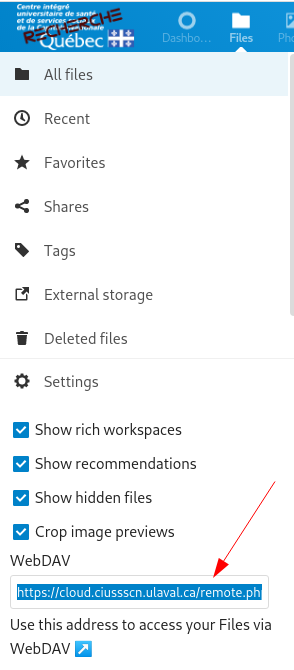
1. Par le lien WebDav de NextcloudEn vous rendant sur l'interface Web de Nextcloud, ouvrez la section **Paramètres/Settings** et copier l'adresse WebDav complète qui vous servira à monter votre stockage cloud dans votre système d'exploitation.
[](https://doc.exp.ciussscn.ulaval.ca/uploads/images/gallery/2021-12/8wvQgMwiRPtFtxah-image-1638557835209.png)
Celle-ci devrait ressembler à:
**[https://cloud.ciussscn.ulaval.ca/remote.php/dav/files/YOUR\_USERNAME/](https://cloud.ciussscn.ulaval.ca/remote.php/dav/files/YOUR_USERNAME/)**
La dernière portion de ce lien est votre **login!**
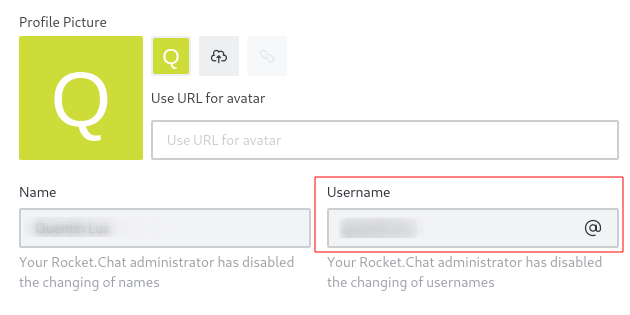
2. Par le ChatDans le chat, **cliquez sur votre icone en haut à gauche>Mon compte.** Votre **login** se trouve ici:
[](https://doc.exp.ciussscn.ulaval.ca/uploads/images/gallery/2021-12/nEqFD0hmX2CkJDFY-image-1638558043532.png)
3. Faire un test authentification
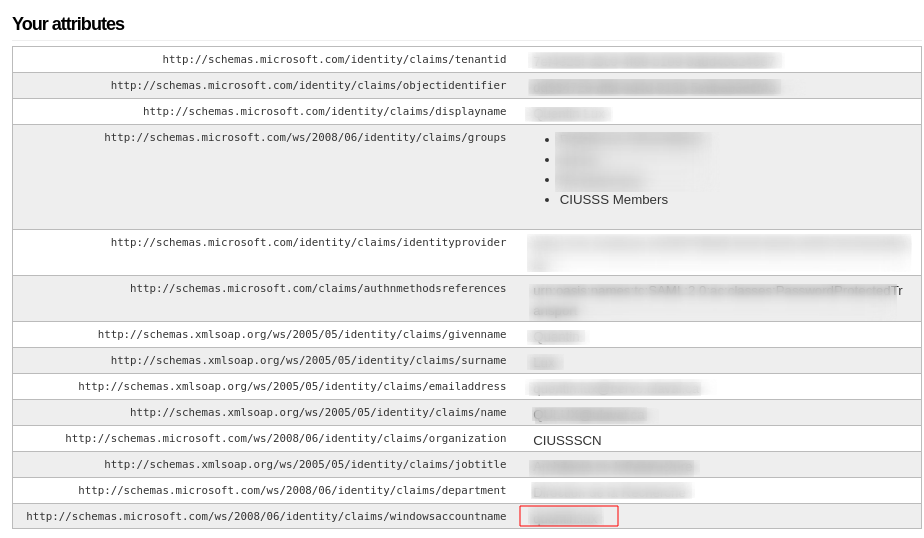
Cette dernière méthode vous permettra à la fois de tester votre authentification SSO et à la fois de connaitre toutes les informations reliées à votre compte. Il suffit d'ouvrir le lien suivant:
**[https://auth.exp.ciussscn.ulaval.ca/saml/module.php/core/authenticate.php?as=default-sp](https://auth.exp.ciussscn.ulaval.ca/saml/module.php/core/authenticate.php?as=default-sp)** et de vous connecter avec votre compte Office 365. Vous verrez ainsi toutes vos informations comme les groupes auxquels vous appartenez ainsi que votre **login:**
[](https://doc.exp.ciussscn.ulaval.ca/uploads/images/gallery/2021-12/UECPu4QKXXwn10kY-image-1638558280908.png)
Il ne vous reste plus qu'à [**définir votre mot de passe**](https://doc.exp.ciussscn.ulaval.ca/link/6#bkmrk-page-title) avec votre **login.**
# Self-Service Password
L'identifiant **@ciussscn.ulaval.ca** est unique et permet de vous connecter aux différents services offerts aux centres de recherche du CIUSSS-CN lorsque l'authentification SSO n'est pas disponible.
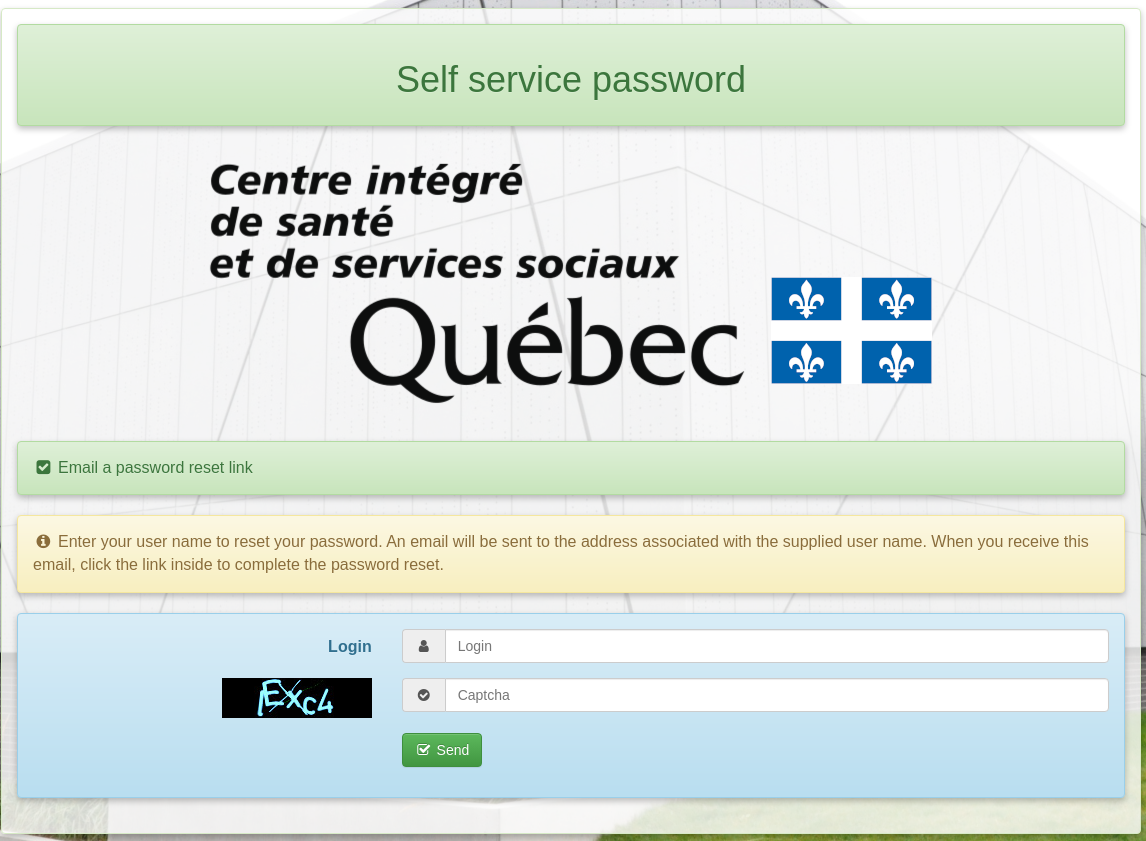
**A tout moment, pour définir votre nouveau mot de passe vous pouvez vous rendre sur la page:**
##### **[https://id.ciussscn.ulaval.ca/](https://id.ciussscn.ulaval.ca/)**
[](https://doc.exp.ciussscn.ulaval.ca/uploads/images/gallery/2021-12/Woxsl1l0OftX1GrX-image-1638555210196.png)
- Entrez votre login (pas votre courriel ni votre IDUL, le login CIUSSS-CN Recherche) ainsi que le captcha
- Suivez les instructions recues par courriel en cliquant sur le lien protégé de celui-ci et définissez votre nouveau mot de passe.
Si vous ne connaissez pas votre login, rendez-vous sur [cette page](https://doc.exp.ciussscn.ulaval.ca/link/7#bkmrk-trouver-son-login) pour connaitre tous les moyens de trouver votre login.
# L'utilisation sur les postes de travail
*Seul le CERVO est pour le moment concerné par cette procédure qui nécessite le raccordement direct (fibre) à l'Université Laval*
Les identifiants du réseau de la recherche peuvent vous permettre d'ouvrir une session sur tous les postes de travail **Windows** et **Mac** raccordés au contrôleur de domaine de la plateforme informatique. Ce raccordement vous soulagera de la gestion des identifiants et des mots de passe pour les membres de votre groupe ainsi que de la simplicité d'un compte unique pour les services en ligne comme l'utilisation des stations de travail.
Afin de raccorder les machines de votre labo au domaine de la recherche, [contactez la plateforme informatique](mailto:plateforme.informatique@cervo.ulaval.ca)
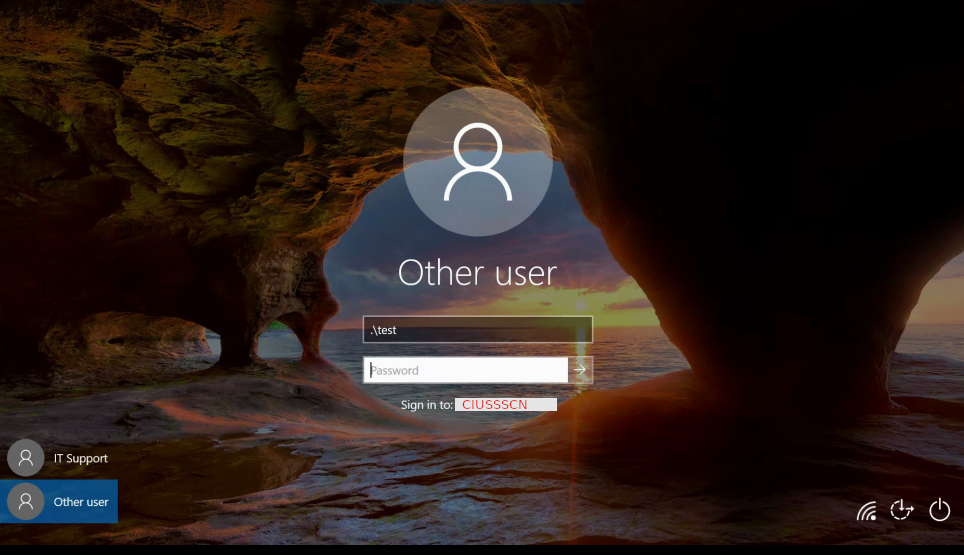
Une fois raccordé, l'écran d'authentification de vos machines *Windows* devrait ressembler à ceci mentionnant le domaine **CIUSSSCN** auquel vous vous authentifier:
[](https://doc.exp.ciussscn.ulaval.ca/uploads/images/gallery/2022-04/5S37jiazBDeZUoNc-2019-03-08-16-33-39.png)
Vous pouvez maintenant ouvrir votre session personnelle avec vos identifiants du réseau de la recherche.
A l'ouverture de votre compte, vous avez du recevoir un courriel de bienvenue pour l'accès aux services en ligne dont l'authentification peut se faire soit par login/password soit par l'authentification Office 365 qui ne nécessite pas de *nouveau mot de passe* (seulement votre mot de passe Office 365 Ulaval ou CIUSSS-CN). Afin d'utiliser les autres services qui ne supporte pas cette authentification il faut avant-tout définir un mot de passe comme spécifié dans la section [trouver son login.](https://doc.exp.ciussscn.ulaval.ca/link/7#bkmrk-trouver-son-login)