# Réservations de salles

# La plateforme Booked

Les salles et les appareils des centres de recherche du CIUSSS-CN peuvent être réservés par l'intermédiaire de la plateforme Booked disponible à l'adresse:

##### [https://reservation.exp.ciussscn.ulaval.ca](https://reservation.exp.ciussscn.ulaval.ca)  


[![cZSjFSxwu2DapZES-booked.png](https://doc.exp.ciussscn.ulaval.ca/uploads/images/gallery/2021-12/scaled-1680-/DdcdowSTxT2BxILu-czsjfsxwu2dapzes-booked.png)](https://doc.exp.ciussscn.ulaval.ca/uploads/images/gallery/2021-12/DdcdowSTxT2BxILu-czsjfsxwu2dapzes-booked.png)

# Comment réserver une salle/ressource ?

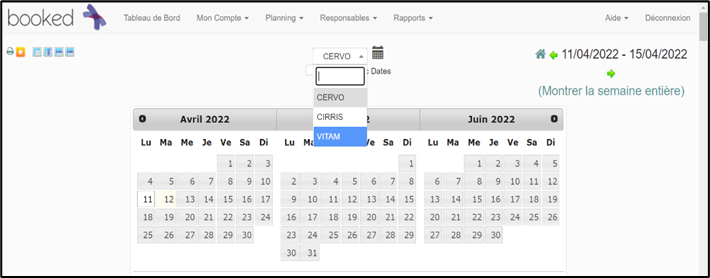
La plateforme de réservation de salles est commune aux 4 centres de recherche du CIUSSS-CN. Chaque centre a son propre planning contenant l'ensemble des salles et ressources disponibles au sein de celui-ci.

<p class="callout info">Avant-tout il faut sélectionner le planning du centre dans lequel on souhaite réserver une ressource</p>

[![image-1653924506133.jCjRcD.png](https://doc.exp.ciussscn.ulaval.ca/uploads/images/gallery/2022-05/scaled-1680-/hNwiv0pbAQ8r09cM-image-1653924506133-jcjrcd.png)](https://doc.exp.ciussscn.ulaval.ca/uploads/images/gallery/2022-05/hNwiv0pbAQ8r09cM-image-1653924506133-jcjrcd.png)

Ensuite pour créer votre réservation, vous pouvez soit:

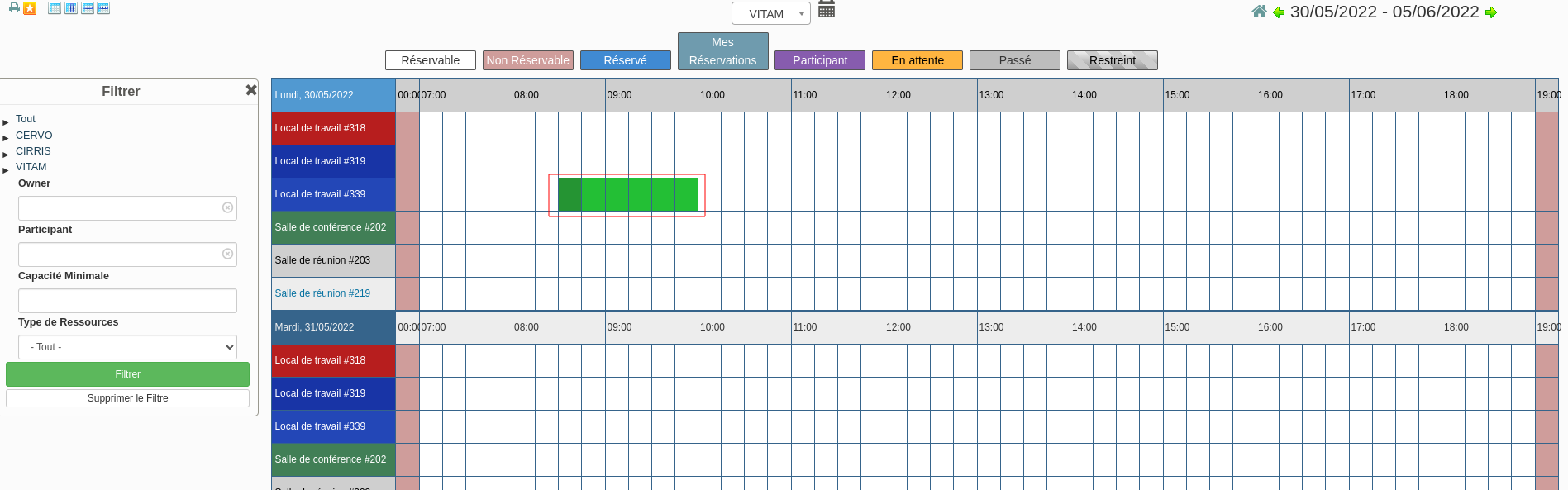
- **Maintenir enfoncé le bouton de la souris pour définir la plage horaire que vous souhaitez réserver à la ligne correspondant à la salle désirée**

[![image-1653922557850.png](https://doc.exp.ciussscn.ulaval.ca/uploads/images/gallery/2022-05/scaled-1680-/uRl8b9aBpoAN3IvC-image-1653922557850.png)](https://doc.exp.ciussscn.ulaval.ca/uploads/images/gallery/2022-05/uRl8b9aBpoAN3IvC-image-1653922557850.png)
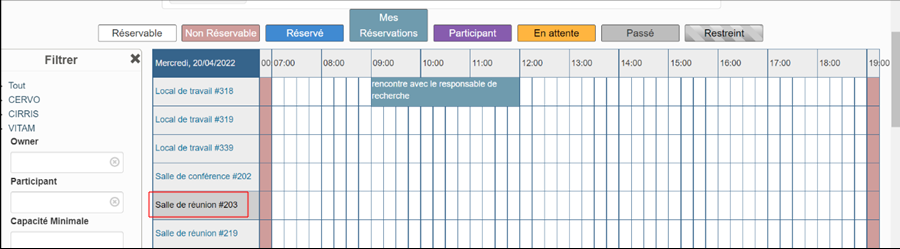
- **Ou cliquer sur le nom de la salle désirée et sélectionner manuellement les horaires de la réservation**

[![image-1653924856175.png](https://doc.exp.ciussscn.ulaval.ca/uploads/images/gallery/2022-05/scaled-1680-/lIDG2uwnDfuxvo4R-image-1653924856175.png)](https://doc.exp.ciussscn.ulaval.ca/uploads/images/gallery/2022-05/lIDG2uwnDfuxvo4R-image-1653924856175.png)
Vous pouvez ensuite ajouter des participants ou des invités (*un invité devra répondre à l'invitation pour devenir un participant à la réservation)*

[![image-1653924864468.AHdtfw.png](https://doc.exp.ciussscn.ulaval.ca/uploads/images/gallery/2022-05/scaled-1680-/hC0LYTuqj7D6kLQk-image-1653924864468-ahdtfw.png)](https://doc.exp.ciussscn.ulaval.ca/uploads/images/gallery/2022-05/hC0LYTuqj7D6kLQk-image-1653924864468-ahdtfw.png)
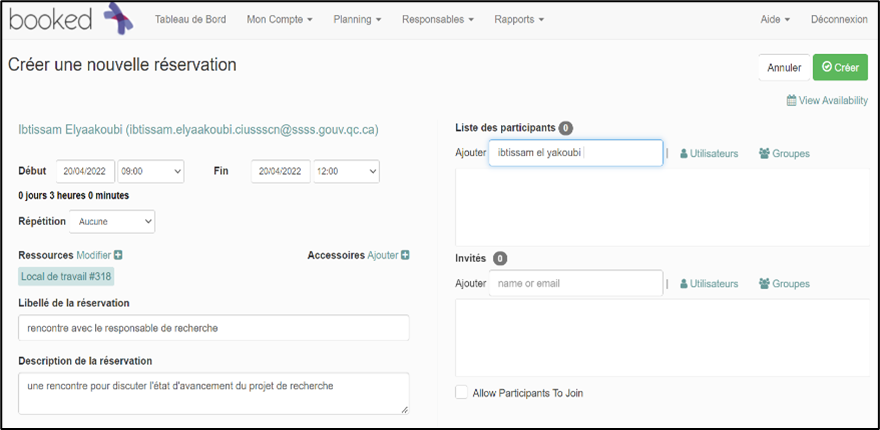
Cliquez ensuite sur **Créer**

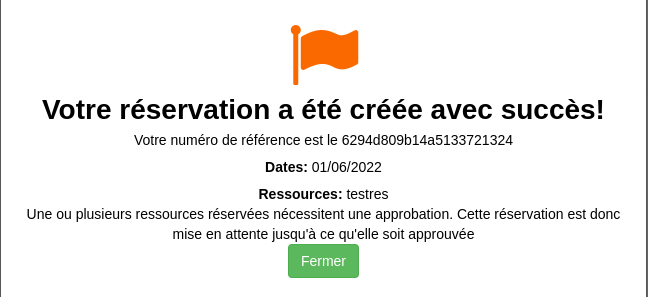
<p class="callout success">Si votre réservation est acceptée automatiquement, vous recevez un message comme celui-ci</p>

[![image-1653924900911.png](https://doc.exp.ciussscn.ulaval.ca/uploads/images/gallery/2022-05/scaled-1680-/J4vdy9fHXMFDCnOn-image-1653924900911.png)](https://doc.exp.ciussscn.ulaval.ca/uploads/images/gallery/2022-05/J4vdy9fHXMFDCnOn-image-1653924900911.png)

<p class="callout warning">Si votre réservation nécessite une approbation de la part de l'administrateur de la ressource, vous verrez alors un message comme celui-ci. Vous recevrez une notification lorsque celui-ci l'aura acceptée.</p>

[![image-1653924608631.png](https://doc.exp.ciussscn.ulaval.ca/uploads/images/gallery/2022-05/scaled-1680-/jYuIyAAgSdUBgYYc-image-1653924608631.png)](https://doc.exp.ciussscn.ulaval.ca/uploads/images/gallery/2022-05/jYuIyAAgSdUBgYYc-image-1653924608631.png)